Omni Reference Midjourney V7: как работать с референсами и настройками
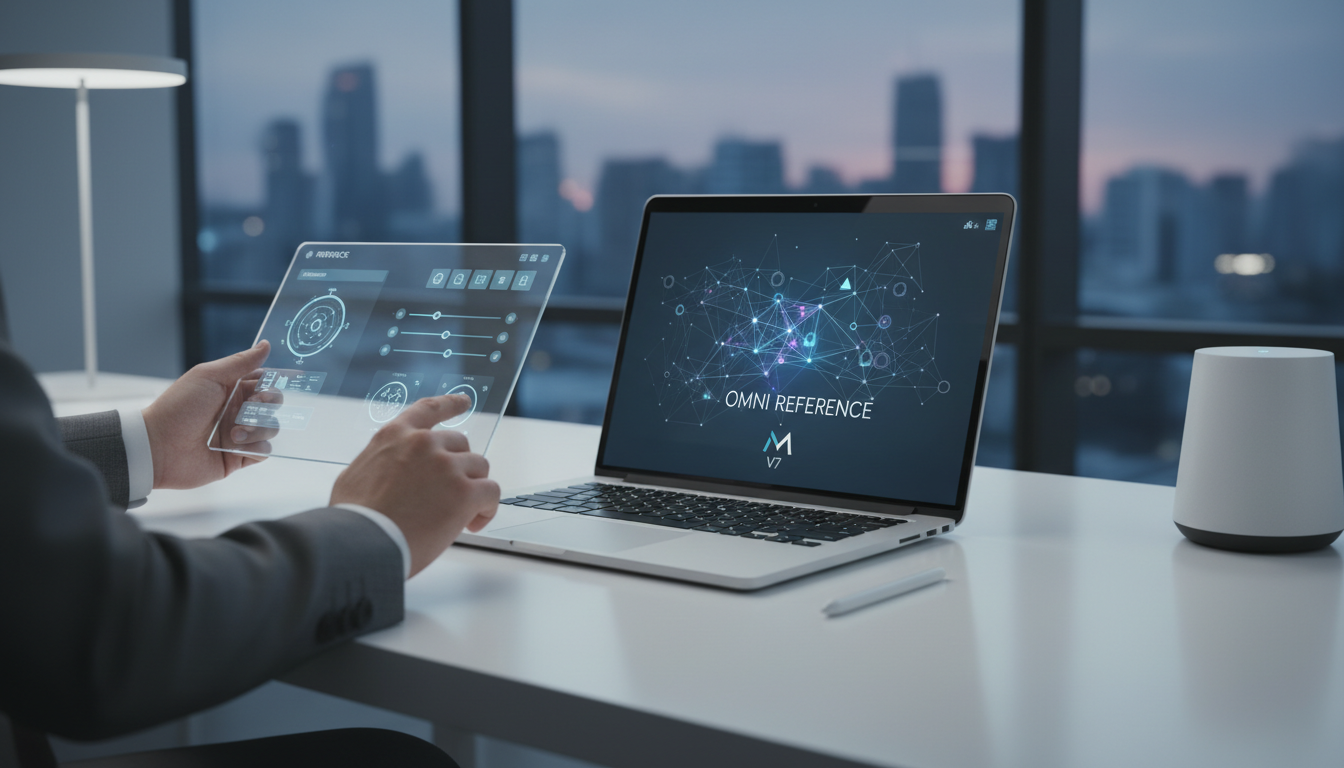
Omni Reference Midjourney V7: Основы применения и настройка
Omni Reference в Midjourney V7 — новый универсальный инструмент для точного переноса визуальных деталей из одного изображения в другие сцены с помощью параметра —oref. Теперь модель воспринимает эталон не просто как стиль, а как конкретные черты: лицо, поза, одежда, аксессуары — всё, что определяет персонажа или объект. Это принципиальное отличие от старых команд —cref и —sref, где влияние ограничивалось либо содержимым, либо стилем изображения.
Синтаксис запроса предельно прост:
/imagine описание сцены --oref URL_изображения --ow значение --v 7
Параметр —ow (Omni Weight) отвечает за «вес» референса — чем выше значение (диапазон 0–1000), тем сильнее Midjourney придерживается исходного изображения. Рекомендуется начинать работу с диапазона —ow 100–200, чтобы находить баланс между узнаваемостью персонажа и творческими вариациями фона или стиля.
Важно совмещать Omni Reference с грамотным текстовым промтом: чем подробнее описан желаемый результат, тем точнее итоговая картинка. основы Omni Reference usage дают полную картину по структуре промтов. Подробно об оптимальных значениях —ow рассказывает гайд по настройкам ow — стартуйте с малого и увеличивайте по мере необходимости.
- Omni Reference как использовать — прикреплять изображение-эталон в промте через
--oref. - Регулировать параметры —ow — ключ к нужному балансу влияния референса.
- Обязательно комбинировать с текстовым описанием сцены.
Как перемещать персонажей в Midjourney: пошаговая инструкция
С помощью Omni Reference легко добиваться однородности персонажа при переносе его в различные сцены. Логика работы проста: изображение-эталон как якорь, а всё вокруг может меняться по вашему желанию — пляжи, кабинеты, космические корабли, пиксель-арт или реализм.
Алгоритм работы:
- Загрузите исходное изображение героя (или предмета), получите его URL.
- В промте используйте
--oref URL: модель «привяжет» детали к исходному образу. - Добавьте подробное описание новой локации, ситуации или действия.
- Отрегулируйте
--ow— например, 100–200 для максимальной узнаваемости или ниже, если нужна большая свобода перемещения.
Omni Reference для персонажей помогает создавать серии сцен: один герой оказывается в разных позах, ракурсах и даже художественных направлениях — от комиксов до пиксель-арта. Это особенно эффективно для концептов игр (перемещение героя по уровням), комиксов (единый стиль лица, новый фон) и псевдо-анимации (плавное изменение поз, эмоций).
Частая ситуация: автор комикса готовит сторителлинг — серия изображений с неизменным лицом, но в новых сценах. С помощью Omni Reference за несколько часов вы получите серии с единообразным персонажем, а не тратите дни на ручную работу или подбор похожих кадров.
Читайте больше о методах перемещения персонажей Omni Reference. Для подготовки псевдо-анимации изучите анимация персонажей с Omni Reference — в видеоочерке подробно показан процесс генерации серии кадров. Также обратите внимание на пошаговое руководство по созданию видео и анимаций в Midjourney V7 для малого бизнеса, чтобы эффективно использовать полученные изображения в ваших маркетинговых материалах пошаговая инструкция по созданию видео.
Midjourney V7 анимация объектов: как сделать последовательность кадров
Хотя Midjourney V7 не генерирует полноценное видео, с Omni Reference реально создавать последовательные изображения — по сути, основу для анимации. Ключевой приём: использовать один и тот же эталон через --oref, пошагово изменяя позу, эмоцию, действие или ракурс через текстовые описания.
Процесс создания анимации:
- Выбираете эталонное изображение персонажа/объекта.
- В каждом промте используете
--oref URL_эталонаи меняете текст — описание позы, действия, фона. - Параметр —ow: для персонажей как правило 200–400. Для объектов — ниже, если важнее ракурс или стиль.
- Собираете серию готовых изображений, объединяя их в GIF или видео (с помощью Figma, Photoshop, сторонних сервисов).
Важно отслеживать изменения в кадрах: если модель начинает «путать» детали или лицо, увеличивайте --ow, если нужно больше динамики — снижайте. Такой подход позволяет создать единую анимационную линию без потери индивидуальных черт персонажа.
Представьте ситуацию: у интернет-магазина свой брендовый персонаж — маскот. Серия promo-изображений с этим героем в динамичных позах (прыгает, держит товар, машет рукой) для сайта, баннеров, социальных сетей. Благодаря Omni Reference вы получаете до 20 кадров за день, экономите 5–10 часов ручной работы иллюстратора.
Готовые методики и советы по настройке доступны в создание анимации с Omni Reference и гайд по анимациям в Midjourney V7. Для более глубокого понимания анимации и видео в Midjourney V7 рекомендуем ознакомиться с подробным обзором и гайдами по видео генерации и анимации Midjourney видео руководство.
Как сохранить персонажа в Midjourney: рабочие лайфхаки
Midjourney не предоставляет штатной функции хранения персонажей или объектов в «слотах пользователя». Решение — формирование собственной библиотеки эталонов:
- Храните исходные изображения персонажей и объектов на облаке, в папках или в сервисах заметок (Google Keep, Notion).
- Создайте библиотеку ссылок на референсы с разными ракурсами, эмоциями, освещением. Это существенно упрощает работу при построении серий или анимаций.
- Добавляйте избранные кадры в галерею Midjourney, чтобы быстро находить нужный эталон.
Полезные лайфхаки:
- Готовьте несколько эталонных изображений персонажа — с разными позами и типом освещения для гибкости в генерации новых сцен.
- Выбирайте изображения с чистым или простым фоном — Midjourney лучше переносит черты, если ничего не «мешает» на заднем плане, особенно для брендовых объектов.
- Если возникает путаница с деталями лица или аксессуарами, повторяйте запрос с повышенным
--ow.
Для концептов и бренд-материалов такой подход даёт реальную экономию времени: сеть из 5 кофеен создала unified–персонажа для всей рекламной продукции за неделю, а не за месяц работы дизайнера.
Больше примеров библиотек и лайфхаков найдете в лучшие практики сохранения персонажей и работа с эталонами и библиотеками. Для более подробных советов по созданию стабильных и узнаваемых персонажей рекомендуем ознакомиться с обзором функций Omni Reference Midjourney V7 гайд по использованию Omni Reference.
Omni Reference персонажи: примеры, стратегии и демонстрации
Эффективное использование Omni Reference строится на стратегиях управления референсами и параметрами генерации. Важный прием — регулировка —ow для баланса между узнаваемостью героя и интеграцией его в новое художественное направление.
Кейсы применения:
- Серия иллюстраций с одним и тем же персонажем: реализм, комикс, аниме, пиксель-арт — настроив
--ow, получаете узнаваемого героя в разных жанрах для презентаций или портфолио. - Сторителлинг и комиксы: главный персонаж в новых локациях (улицы города, космос, мечты), лицо и одежда остаются фиксированными, окружение меняется.
- Маркетинговые задачи: один и тот же товар или брендовый персонаж в разных рекламных материалах — плакат, баннер, картинка для соцсетей.
Студия веб-разработки применяет Omni Reference для визуальных гайдов: персонаж-символ фирмы появляется на всех иллюстрациях с разными аксессуарами и фоном (офис, ноутбук, кофе, город), но всегда узнаваем.
Мудборды и стильовые promt’ы можно комбинировать с Omni Reference — удерживается художественное направление во всех сценах. Советуем экспериментировать с —ow и экспрессивностью генерации: иногда, чтобы модель не «сливала» уникальные черты героя, повышайте параметры, а если нужен творческий сдвиг — снижайте их.
Практические кейсы с параметрами для серий смотрите в кейсы Omni Reference для серий. Советы по генерации примеров и художественной работе — в примеры и советы по Omni Reference.
Реальная экономия времени: два примера использования Omni Reference
Небольшая онлайн-школа с 200 учениками решила сделать единый визуальный гайд: персонаж–аватар появляется в каждом учебном модуле, но фон и тематические объекты (книга, доска, ноутбук) разные. С помощью Omni Reference и «быстрых» эталонов для каждого модуля за 1 день было обработано 15 сцен — уменьшение затрат на дизайн составило 25%, а подготовка курса заняла на 10 часов меньше, чем обычно.
Маркетинговое агентство, работающее с несколькими брендами, внедрило библиотеку Omni Reference для состава иллюстраторов: теперь макеты рекламных кампаний собираются в едином стиле, перенести персонажа из зимней акции в летнюю занимает всего 30 минут (вместо 3-4 часов ручного рисования).
Omni Reference Midjourney V7: преимущества и выводы
Параметры Omni Reference Midjourney V7 обеспечивают новый уровень работы с визуальными референсами. Владельцы малого бизнеса, иллюстраторы и маркетологи получают инструмент, который позволяет легко поддерживать консистентность материала — персонажи, объекты и стилистика переносятся из одной сцены в другую без потери уникальности.
Совмещение --oref и грамотной настройки --ow — основа современного пайплайна для графических работ. Экспериментируйте с собственными библиотеками референсов, чтобы убедиться: с Midjourney V7 омни референс вы экономите не только время, но и усилия на поддержание бренда, героя или продукта неизменным в любой ситуации.
Главное — контролировать параметры генерации и строить собственную базу визуальных эталонов. Как использовать oref в Midjourney — это навык, который принесёт реальную экономию и быстрый результат. Для глубокого понимания синтаксиса и тонкостей нарабатывайте опыт вместе с подробным руководством по Omni Reference Midjourney V7 Omni Reference + ow гайд.
FAQs: Часто задаваемые вопросы по Omni Reference и Midjourney V7
- В чём отличие Omni Reference от обычного image prompt?
Omni Reference позволяет не просто добавить картинку в запрос, а точно переносит детали персонажа, объекта или стиля благодаря параметру--oref. Это обеспечивает стабильность образа при генерации серий иллюстраций. Подробнее читайте в основы Omni Reference. - Чем отличается Omni Reference от
--crefи--sref?
Omni Reference универсальнее: он может одновременно перенести черты (лицо, поза) и стиль референса, а старые команды ограничиваются либо содержимым, либо исключительно стилем. Подробное сравнение в сравнение с cref и sref. - Какие значения
--owлучше применять новичкам?
Для первых экспериментов оптимально использовать диапазон 100–200. Это позволит добиться устойчивого переноса образа без «залипания» текстур или деталей. Рекомендации доступны в рекомендации по ow. - Можно ли применять несколько референсов одновременно?
Midjourney поддерживает работу с несколькими эталонными изображениями, но эффективное использование требует аккуратного управления весами и описаниями. Есть ограничения: если референсы слишком разные, модель может смешивать детали. Подробнее — возможность нескольких референсов. - Как добиться стабильного персонажа в серии изображений?
Храните эталонные изображения и контролируйте--ow. Если наблюдается потеря уникальности черт, возвращайтесь к исходному референсу или повышайте вес параметра. Практические инструкции — советы по стабильности персонажа. - Где искать дополнительные ресурсы и обучение по Omni Reference?
Официальные обновления Midjourney, русскоязычные блоги (vc.ru, pikabu.ru), видеогайды на YouTube — лучшие источники обучения по теме Omni Reference советы и лайфхаки и как использовать референсы в Midjourney V7.




Отправить комментарий